Monday, 7 March 2016

Modeling Karakter perempuan di Blender : Bagian 2

Sebelumnya saya sudah menjelaskan pengaturan tampilan untuk modeling karakter sekarang saatnya kita mulai modeling desain karakter . oke tanpa panjang lebar lagi kita mulai
sekarang.


Langkah 1 Sementara pada tampilan depan , Klik kanan pada Cube untuk memilihnya . Kemudian klik pada tombol Mode dan pilih Edit Mode di Daftar Mode seperti yang ditunjukkan di bawah ini .

Langkah 2 Pilih obyek cube ,caranya tekan tombol A untuk memilih semua simpul kubus
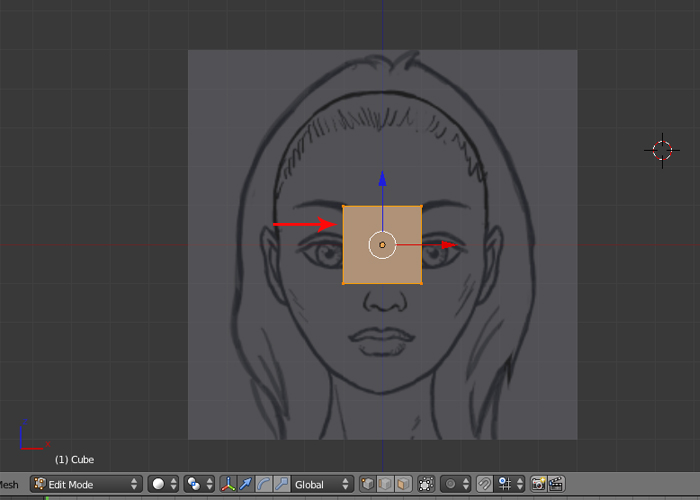
Langkah 3 Dengan semua simpul kubus yang dipilih , tekan Delete tombol pada keyboard dan kemudian pilih Simpul dalam menu terbang keluar .

Langkah 4 Tindakan ini berguna menghapus semua simpul kubus , tapi Anda masih akan melihat titik berwarna oranye tunggal di viewport . Sekarang , klik pada tombol Pengubah Obyek dan kemudian pada tombol peluncuran Add Modifier . Ini akan membuka daftar modifier .

Langkah 5 Klik Modifier >add modifier> pilih mirror
Klik pada display Object dan pilih Wireframe
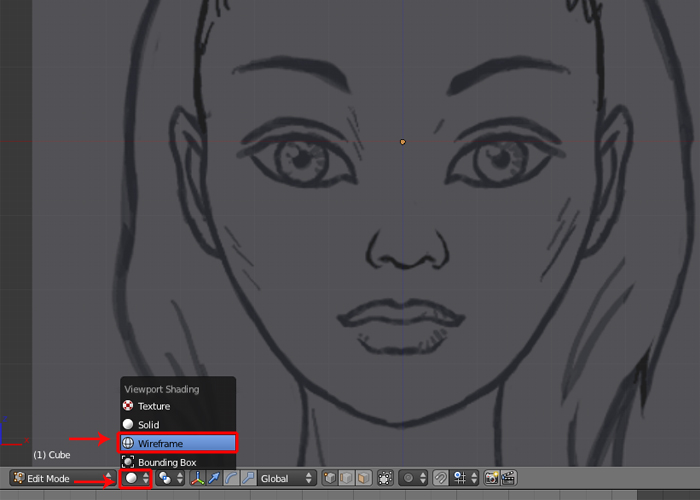
Langkah 7 Dan sekarang kita akan mulai pemodelan wajah di tampilan depan .
Langkah 8
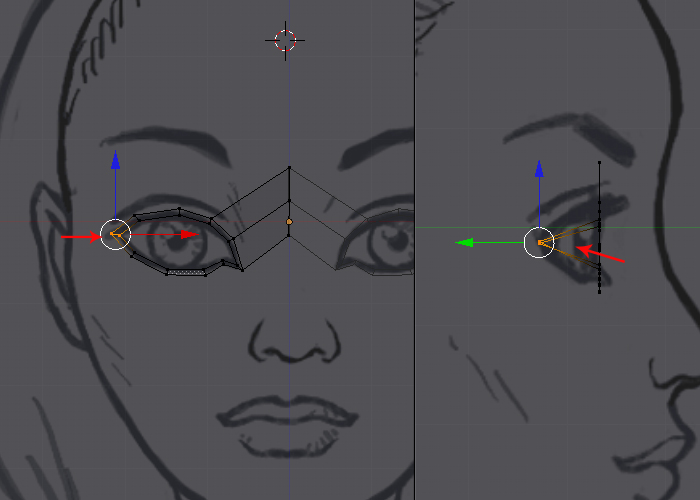
Zoom in pada mata kanan pada tampilan depan . Dengan tombol Control ditekan , terus klik sekitar garis mata seperti yang ditunjukkan pada gambar berikut .
Langkah 9
Dengan tombol Shift ditekan , Klik kanan pada awal dan akhir simpul . Lalu pergi ke Mesh > Edges > Membuat Ujung / Wajah , atau tekan tombol F untuk menghubungkan simpul bersama-sama .
Langkah 10
Sekarang kita akan memperluas topologi mesh sekitar mata . Jadi klik di Edge Selection untuk melompat ke mode seleksi Edge .
Langkah 11
Pilih semua tepi dengan menekan tombol Shift dan klik kanan ( atau tekan tombol A dua kali ) untuk memilih semua tepi .

Langkah 12 Dengan tepi garis mata yang dipilih , tekan tombol E atau klik pada tombol Extrude Daerah untuk memperluas tepi yang dipilih . Tekan tombol S untuk skala tepi ekstrude dan tarik kursor sedikit luar .
Langkah 13
sekarang saatnya harus mengatur simpul luar dengan benar , seperti gambar dibawah ini
Langkah 14
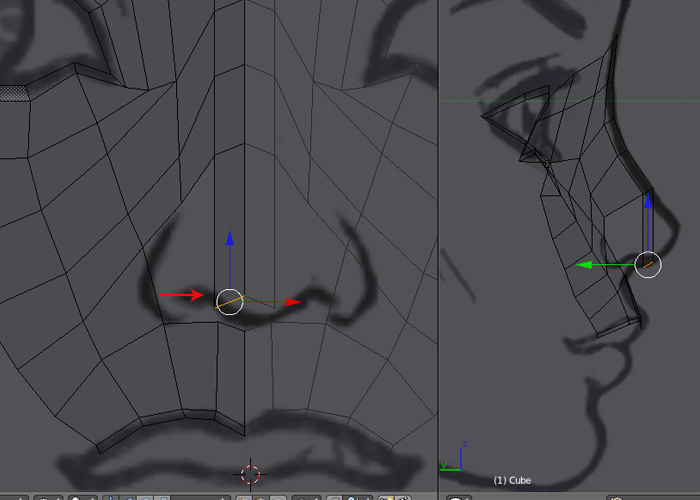
Langsung ke tampilan kiri dengan menekan Control- 3 pada numpad
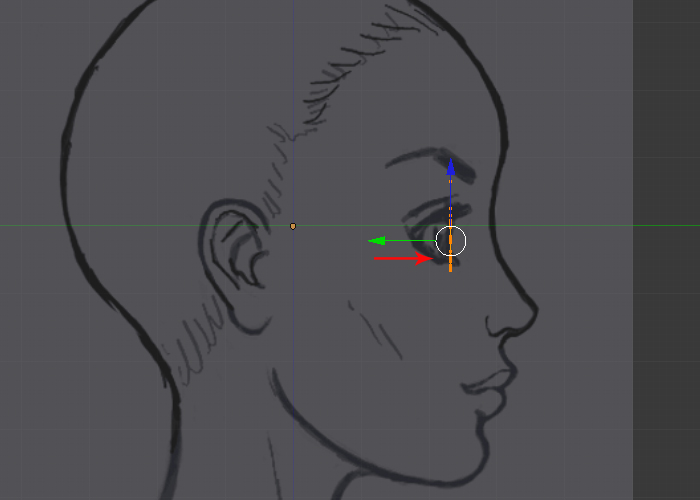
Langkah 15
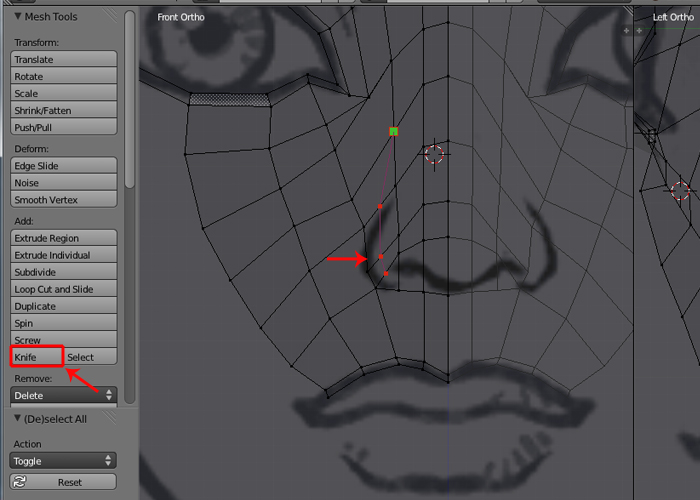
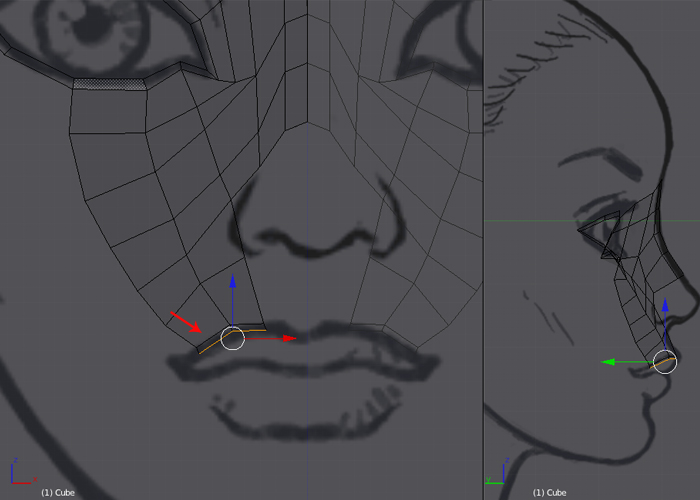
membuat hidung dan bibir


Modeling Karakter perempuan di Blender : Bagian 1


berikut ini saya akan membagikan kepada Anda tutorial pemodelan karakter wanita dalam Blender , dan saya akan menjelaskannya secara langkah demi langkah dan secara terperinci

1.Siapkan desain gambar karakter


Langkah 1 Jalankan aplikasi Blender . Pertama kali Anda akan melihat tampilan blender secara default , dengan kamera , kubus primitif dan cahaya titik dalam adegan .


Langkah 2 Sebelum kita mulai modeling , kita harus menghapus kamera dan cahaya . Jadi pilih Camera dan Cahaya dengan menekan tombol Shift dan Mengklik kanan pada masing-masing objek, kemudian tekan X atau Delete . Sebuah menu popup akan muncul di viewport , lalu pilih perintah Delete untuk menghapus objek yang dipilih .


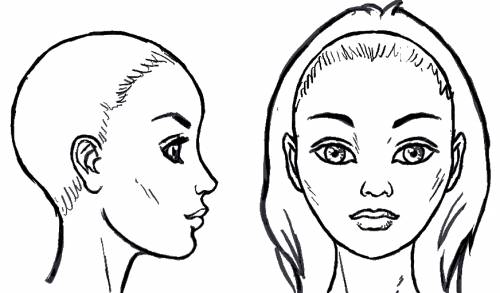
Langkah 3 Sekarang kita perlu setting gambar referensi supaya tampak depan dan tampak sisi . Jadi kalo untuk View depan tekan tombol 1 pada Numpad .


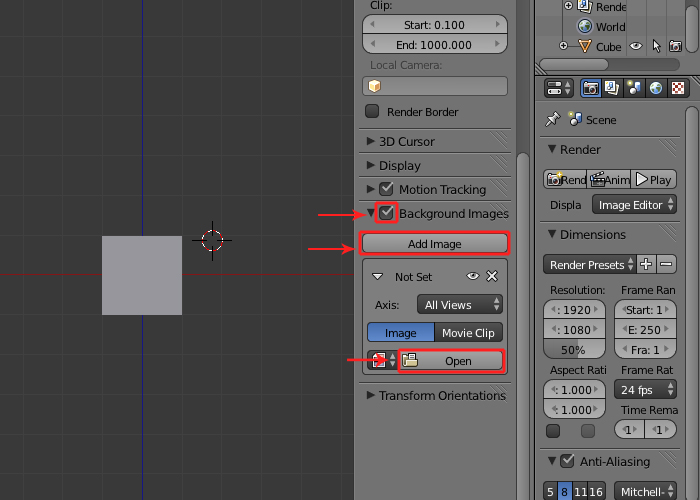
Langkah 4 Tekan tombol N untuk membuka panel Properties kamera viewport yang dipilih seperti yang ditunjukkan pada gambar di bawah . Di sini Anda dapat mengatur nilai untuk sifat kamera depan .

Langkah 5 Nyalakan tombol Background Gambar dan kemudian klik pada drop down untuk memperluas properti . Klik pada tombol Add Gambar dan kemudian pada tombol Open .

Langkah 6 Hal ini akan membuka jendela browser . Pergi ke hard drive lokal Anda dan pilih file gambar desain karakter

Langkah 7 Selanjutnya, klik pada tombol All Views dan pilih perintah depan dari menu untuk menampilkan gambar dalam tampilan depan saja .

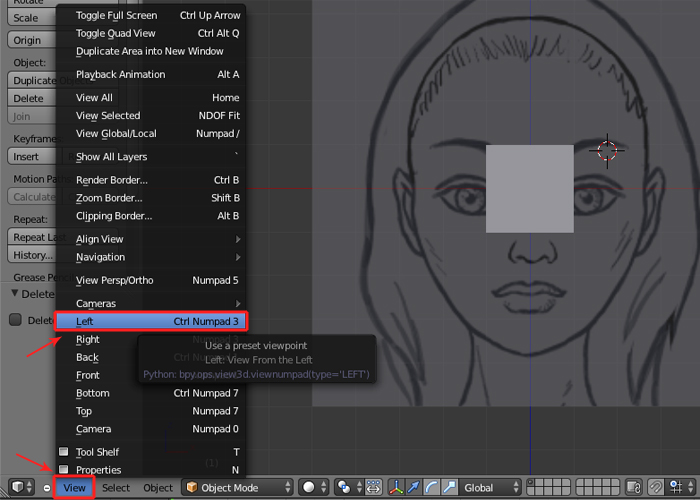
Langkah 8 ikuti proses yang sama , import gambar desain ke tampilan sisi kiri . klik View > sisi Kiri tekan 3 pada Numpad untuk melihat ke tampilan viewport .

Langkah 9 Pada panel pengaturan properti , klik tombol Add image dan kemudian klik Open .

Langkah 10 Klik All Views dan pilih perintah left dari menu ini berguna untuk menampilkan gambar dalam tampilan kiri saja.


bersambung ke bagian 2 ^^'
Langkah 2
Dengan Cube yang dipilih , tekan
Langkah 2